
Guide · byta telefon
Så flyttar du till en ny mobil
Allt på ett ställe: hur du tar med kontakter, bilder, appar och nummer till den nya telefonen – och rensar den gamla säkert innan du gör dig av med den.
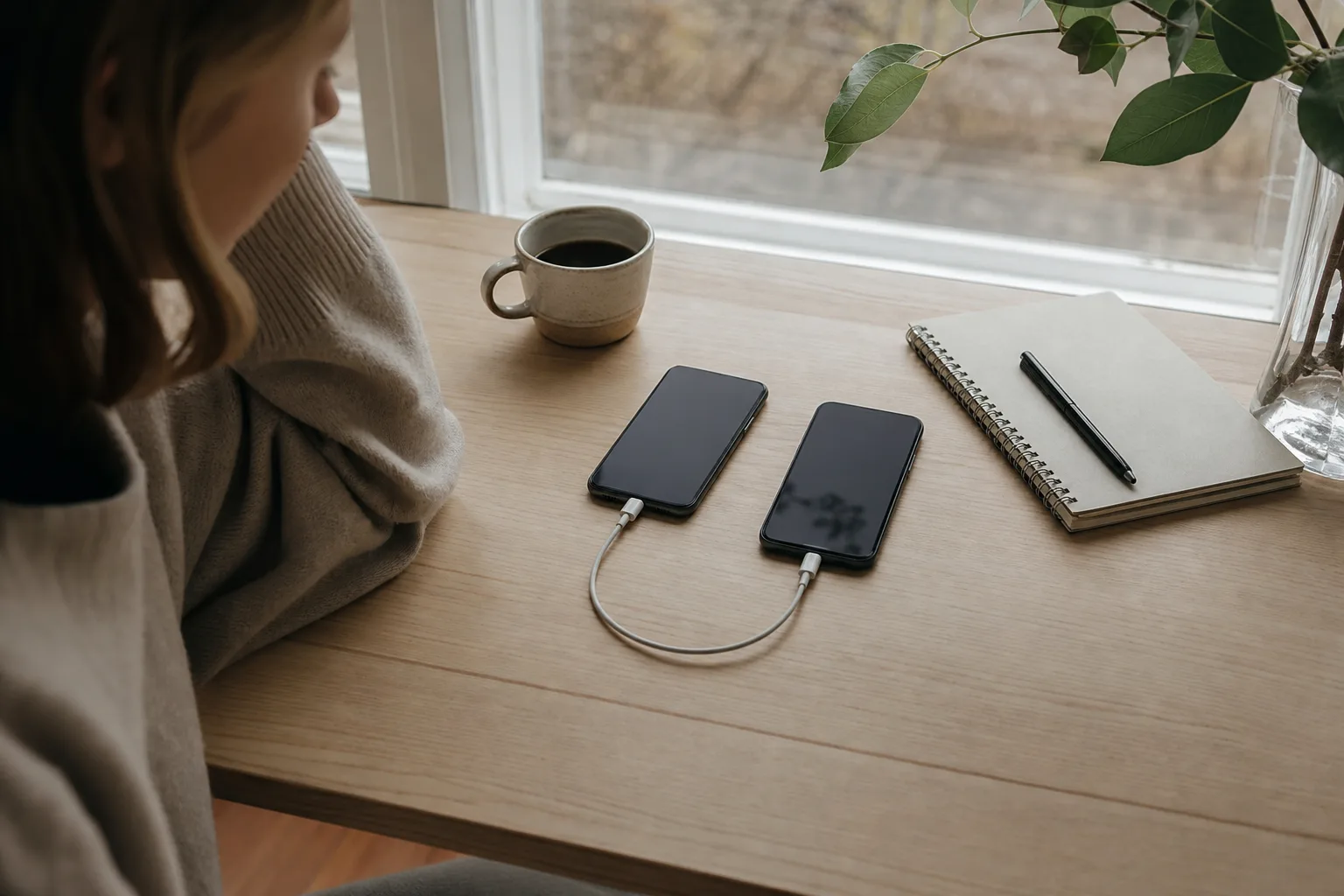
Att flytta till en ny mobil är enklare än det låter. Både Apple och Google har inbyggda verktyg som kopierar över kontakter, bilder, appar och inställningar automatiskt under uppstarten av den nya telefonen. Det som kräver lite eftertanke är några appar med egen inloggning, att flytta numret och att tömma den gamla mobilen ordentligt. Här går vi igenom hela flytten i tur och ordning.
Kort version: ladda och säkerhetskopiera båda telefonerna, anslut till wifi, och kör Apples Snabbstart (iPhone), Googles uppstartsflöde (Android) eller appen Flytta till iOS när du byter system. Numret hör till abonnemanget och följer alltid med via SIM eller eSIM. Logga sist ut ur ditt konto och fabriksåterställ den gamla mobilen.
Vilket verktyg ska jag använda för att flytta?
Vilket sätt du väljer beror på vilka telefoner du har. Byter du mellan samma system går det snabbast med det inbyggda kopieringsverktyget. Byter du mellan iPhone och Android finns officiella appar för båda riktningarna. Tabellen visar rätt verktyg och vad som följer med automatiskt.
| Du byter | Verktyg | Följer med automatiskt |
|---|---|---|
| iPhone → iPhone | Snabbstart (inbyggt) | Allt: appar, data, inställningar, ofta eSIM |
| Android → Android | Googles uppstartsflöde (inbyggt) | Appar, kontakter, bilder, inställningar |
| Android → iPhone | Appen Flytta till iOS | Kontakter, bilder, kalender, meddelanden |
| iPhone → Android | Googles uppstartsflöde | Kontakter, bilder, kalender, sms |
När du valt vilken modell du ska flytta till hjälper det att utgå från priset över hela perioden. Jämför de billigaste mobilerna med abonnemang, sorterade efter lägst jämförpris.
1. Förbered båda telefonerna
Lägg en kvart på förberedelser så går resten smidigt. Tre saker att fixa innan du börjar:
- Ladda båda mobilerna och ha dem i närheten av varandra. Överföringen kan ta en stund och du vill inte att någon av dem dör på halva vägen.
- Anslut till wifi. Datan flyttas trådlöst (eller via kabel), och ett stabilt nät gör flytten snabbare.
- Säkerhetskopiera den gamla telefonen. På iPhone sker det via iCloud, på Android via ditt Google-konto. Då har du en kopia även om något krånglar.
Passar bytet på att se över kostnaden? Läs hur du byter till en billigare mobil utan att tappa nummer eller data.
2. iPhone till iPhone
Byter du mellan två iPhone använder du Apples Snabbstart. Slå på den nya iPhonen och håll den nära den gamla, så känner de av varandra. Se till att den gamla är ansluten till wifi och har Bluetooth på.
- Slå på den nya iPhonen och lägg den intill den gamla. Följ anvisningarna som dyker upp på skärmen.
- Anslut till wifi och ställ in Face ID eller Touch ID.
- Välj hur du vill överföra: direkt från den gamla telefonen, eller genom att ladda ned från iCloud.
- Håll båda nära varandra och i laddaren tills flytten är klar.
Laddar du ned från iCloud hämtas appar och data i bakgrunden, så att du kan börja använda mobilen nästan direkt. Överför du direkt från den gamla enheten behöver du vänta tills allt är klart på båda. Apple beskriver hela Snabbstart steg för steg.
3. Android till Android
Mellan två Android-telefoner sköter Googles inbyggda kopieringsverktyg jobbet. Logga in med ditt Google-konto på den gamla telefonen och se till att den är säkerhetskopierad.
- Slå på den nya telefonen och tryck på Starta.
- Anslut till wifi när du blir ombedd.
- Välj att kopiera appar och data från den gamla enheten. Har du en kabel mellan telefonerna går det snabbast, annars sker det trådlöst.
- Följ anvisningarna på skärmen tills kopieringen är klar.
Googles egen guide för att byta till en ny Android-enhet tar dig igenom samtliga steg, även hur du återställer från en säkerhetskopia i molnet om du inte har kvar den gamla telefonen.
4. Mellan systemen: iPhone och Android
Byter du operativsystem finns det officiella appar för båda riktningarna. Det mesta följer med, som kontakter, bilder, kalender och meddelanden, men en del appar måste laddas ned på nytt eftersom App Store och Google Play har olika utbud.
Från Android till iPhone
Använd Apples app Flytta till iOS, som du hämtar på Android-telefonen. När du sätter upp den nya iPhonen väljer du Flytta data från Android, öppnar appen på Android-telefonen och anger koden som visas på iPhonen. Då skapas en tillfällig anslutning och datan flyttas över. En USB-C-kabel mellan telefonerna ger en snabbare överföring. Apple beskriver detta i guiden Flytta från Android till iPhone.
Från iPhone till Android
Här använder du samma Starta-flöde som vid en vanlig Android-uppstart och väljer att kopiera från en iPhone. Glöm inte att kontrollera dina sms och att flytta bilder från iCloud till Google Foto. Googles officiella sida för att byta till Android samlar verktygen.
Byter du system är det extra viktigt att gå igenom dina viktigaste appar manuellt. Allt automatiskt kommer med, men appar med egen inloggning behöver du logga in på igen.
5. Hur flyttar jag SIM, eSIM och numret?
Telefonnumret hör till ditt abonnemang, inte till telefonen, så det följer alltid med. Har du ett fysiskt SIM-kort flyttar du bara över kortet. Har du eSIM överförs det ofta trådlöst mellan två iPhone, annars får du ett nytt eSIM via QR-kod från operatören. Hur du gör beror på korttyp:
- Fysiskt SIM-kort: flytta bara över kortet till den nya mobilen. Tänk på att nyare telefoner kan ta ett mindre format (nano-SIM) eller bara eSIM.
- eSIM mellan två iPhone: abonnemanget kan ofta överföras trådlöst direkt under uppstarten. Går det inte, hör av dig till operatören.
- eSIM vid systembyte eller om snabböverföring inte går: kontakta operatören och få ett nytt eSIM via QR-kod. Numret är detsamma.
Funderar du på en mobil utan kortplats för fysiskt SIM? Vi har samlat billiga mobiler med eSIM separat.
6. Det som inte alltid följer med
De inbyggda verktygen flyttar det mesta, men håll koll på några undantag:
- WhatsApp har en egen säkerhetskopia och egen överföring. Aktivera den i appens inställningar innan du byter, särskilt om du går mellan iPhone och Android.
- BankID, bankappar, Swish och autentiseringsappar behöver oftast aktiveras om på den nya telefonen av säkerhetsskäl.
- Vissa betalappar och biljettappar låser innehållet till enheten – logga in på nytt eller flytta över ditt konto enligt apptillverkarens anvisningar.
7. Rensa den gamla mobilen innan du säljer den
När allt ligger tryggt på den nya telefonen är det dags att tömma den gamla. Hoppa inte över det här steget – annars riskerar dina uppgifter att hamna hos nästa ägare.
- Kontrollera en sista gång att säkerhetskopia och överföring är klara.
- På iPhone: ta bort parkopplingen till en eventuell Apple Watch, logga sedan ut ur iCloud (Inställningar → ditt namn → Logga ut). Utloggningen släpper aktiveringslåset.
- På Android: ta bort ditt Google-konto från telefonen.
- Gör en fabriksåterställning så att telefonen nollställs till fabriksinställningar.
Apple sammanfattar detta i guiden innan du säljer eller ger bort din iPhone. När den gamla mobilen är rensad är den redo att säljas, lämnas in i inbyte eller återvinnas.
Vill du sänka kostnaden i samma veva som du byter? Läs hur du byter till en billigare mobil, eller jämför vad de olika operatörerna erbjuder när du tecknar en ny telefon med abonnemang.
Hittat allt du behöver flytta?
Då är nästa steg att välja telefonen. Alla mobiler sorterade efter lägst jämförpris.
Vanliga frågor
Frågor om att flytta till ny mobil
Måste jag säkerhetskopiera innan jag flyttar till en ny mobil?
Ja, gör alltid en säkerhetskopia först. Då har du en kopia av kontakter, bilder och inställningar om något går fel under överföringen. På iPhone sker det via iCloud, på Android via ditt Google-konto. Säkerhetskopian gör det också enkelt att lägga tillbaka data om du senare nollställer den gamla telefonen.
Hur flyttar jag mitt nummer och eSIM till nya mobilen?
Har du ett vanligt SIM-kort flyttar du bara över det fysiska kortet. Med eSIM kan två iPhone-modeller ofta överföra abonnemanget trådlöst direkt i uppstarten. Går det inte, eller byter du mellan iPhone och Android, kontaktar du operatören och får ett nytt eSIM via QR-kod. Numret följer med oavsett vilket sätt du väljer.
Vad följer inte alltid med när jag byter telefon?
Det mesta följer med, men en del appar har egen inloggning eller säkerhetskopia som du måste sätta igång på nytt. WhatsApp har en egen överföring, och bankappar, BankID och autentiseringsappar behöver oftast aktiveras om på den nya telefonen. Gå igenom dina viktigaste appar innan du lämnar ifrån dig den gamla mobilen.
Hur rensar jag den gamla mobilen säkert innan jag säljer den?
Säkerhetskopiera och flytta över allt först. Logga sedan ut ur iCloud (iPhone) respektive ditt Google-konto (Android) och gör en fabriksåterställning. På iPhone släpper utloggningen även aktiveringslåset, så att nästa ägare kan ta telefonen i bruk.
Hur lång tid tar det att flytta data till en ny mobil?
Det beror på hur mycket data du flyttar och hur snabbt nät du har. Bilder och appar väger tyngst. En kabel mellan telefonerna går oftast snabbare än trådlöst, och laddar du ned från molnet kan du börja använda mobilen nästan direkt medan resten hämtas i bakgrunden. Håll båda telefonerna nära varandra och i laddaren tills överföringen är klar.